
Gastenboek op je website: ook met WordPress
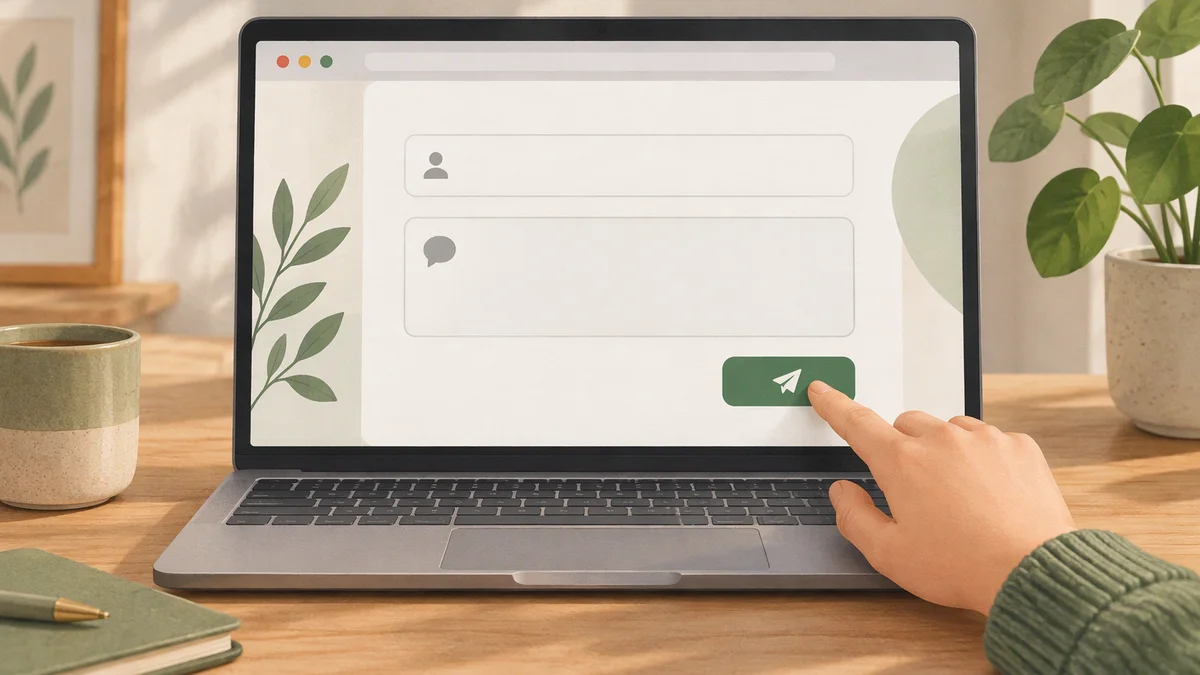
Een gastenboek op je website toevoegen kan met een link of knop naar een aparte gastenboekpagina. Dat werkt ook op een WordPress-site en vraagt voor de link geen gastenboekplugin. Wil je het formulier binnen je eigen pagina tonen, kies dan een oplossing die insluiten of een WordPress-plugin expliciet ondersteunt.
Voor een evenement kun je verwijzen naar een digitaal gastenboek met QR-code. De website bevat dan de uitnodiging; gasten plaatsen hun foto’s of berichten op de gekoppelde gastpagina.
Kies een gastlink of een formulier op je site
- Link of knop: handig als je website vooral naar het gastenboek moet verwijzen. Bezoekers openen een aparte pagina om bij te dragen.
- QR-code met aanklikbare link: bruikbaar als je dezelfde uitnodiging op de website én op drukwerk wilt gebruiken. Op een telefoon is de gewone link vaak handiger dan het scannen van het eigen scherm.
- Formulier binnen WordPress: geschikt als bijdragen op je eigen site moeten worden geplaatst. Controleer vooraf of de gekozen plugin of insluitfunctie de gewenste berichten, foto’s en moderatie ondersteunt.
Een gewone link maakt nog geen ingebouwd formulier. Voor de linkmethode hieronder is geen speciale WordPress-koppeling met 123Gastenboek nodig.
Stappenplan: gastenboek toevoegen aan WordPress
- Zet de gastpagina klaar. Geef het gastenboek een herkenbare naam en controleer hoe bezoekers een bijdrage kunnen plaatsen.
- Kopieer de link voor gasten. Gebruik de deelbare gastlink, niet het adres van je dashboard of beheerpagina.
- Open de juiste WordPress-pagina. Voeg in de blokeditor een Knoppen-blok toe op de plek waar je bezoekers wilt uitnodigen.
- Geef de knop een duidelijke tekst. Bijvoorbeeld ‘Laat een herinnering achter’ voor een herdenking of ‘Deel je trouwfoto’s’ voor een bruiloft.
- Voeg de gastlink toe. Selecteer de knop, kies de linkfunctie en plak het volledige adres. Sla de pagina op en controleer de gepubliceerde versie.
- Test als bezoeker. Open de link in een privévenster op je telefoon. Controleer of de juiste gastpagina verschijnt en of een proefbijdrage volgens je instellingen binnenkomt. Ruim de proefbijdrage daarna op.
De officiële WordPress-uitleg over het Knoppen-blok beschrijft het toevoegen van een knop en het instellen van de link. Gebruik je een andere paginabouwer, zoek dan de overeenkomstige knop- of linkinstelling.
Voorbeeldtekst boven de knop
Was je erbij? Laat een herinnering of foto achter in ons gastenboek. Via de knop open je de gastpagina. Deel alleen materiaal dat je met de andere genodigden wilt delen.
Pas de tekst aan het doel en de zichtbaarheid van jouw gastenboek aan. Vermeld ook wie de inzendingen controleert en wanneer ze zichtbaar worden.
Kies de juiste velden
Vraag zo weinig mogelijk. Vaak zijn deze velden genoeg:
- naam
- bericht
- datum van inzending
- optioneel e-mailadres, alleen voor beheer en niet openbaar
Vermijd velden die je niet echt nodig hebt. Hoe minder persoonsgegevens je vraagt, hoe eenvoudiger het beheer en hoe lager de drempel voor bezoekers.
Publiceer met controle
Voor de meeste gastenboeken is moderatie verstandig. Dat betekent dat een beheerder een bericht eerst bekijkt voordat het zichtbaar wordt. Zo voorkom je spam, dubbele berichten en ongepaste inhoud.
Spreek af wie de berichten nakijkt, hoe je ongewenste inzendingen afhandelt en hoelang je de bijdragen bewaart. Een gerichte gastlink is geen garantie op afscherming: controleer de toegangsinstellingen van de gekozen omgeving voordat je persoonlijke foto’s of herinneringen verzamelt.
Controle vóór je de link deelt
- Werkt de knop op mobiel en desktop, ook zonder beheeraccount?
- Is duidelijk voor welk evenement of welke groep het gastenboek bedoeld is?
- Komen proefberichten op de verwachte plek terecht en werkt moderatie zoals afgesproken?
- Is de gastlink gescheiden van beheerlinks en persoonsgegevens?
- Weet je hoe je bijdragen na afloop kunt bewaren of verwijderen?
Bekijk de demo van het digitale gastenboek om de gastpagina en het dashboard met voorbeelddata te verkennen.